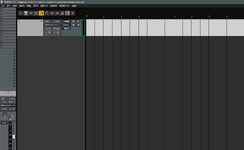
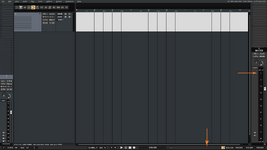
Принято, теперь всё встало на свои места. Элемент с кнопками воспроизведения называется
Транспортная панель (Transport bar / Transport panel), а вторая стрелка указывает на фон
мастер-трека (в данном случае это индикатор Master VU или подложка линейки микшера).
Поскольку пользователь не знает точное название темы, важно учесть одну особенность
REAPER: интерфейс этой программы состоит как из сплошных цветов, так и из картинок.
Передайте пользователю следующие инструкции для решения его проблемы:
1. Как изменить фон Транспортной панели (Transport)
Фон транспортной панели почти во всех современных темах REAPER формируется из графического файла-картинки, а не простого цвета. В
Theme Development/Tweaker (вызывается через Ctrl + Alt + P или экшн
Theme development: Show theme tweak/configuration window) нужно проверить оба варианта: [
1,
2]
- Способ через цвет (если тема простая):
В поле поиска (Filter) окна твикера введите Transport. Ищите строку Transport background или Transport bar background. Если такая строка есть, дважды кликните по цветному квадрату справа и выберите нужный цвет.
- Способ через картинку (если цвет в твикере не меняется):
Это значит, что тема использует готовое изображение. Чтобы изменить цвет фона:
- Перейдите в меню Options -> Show REAPER resource path in explorer/finder (откроется папка с файлами программы).
- Перейдите в папку ColorThemes. Там будет лежать файл темы с расширением .ReaperThemeZip (это обычный ZIP-архив, только с другим расширением).
- Откройте его архиватором или временно переименуйте в .zip и распакуйте. Внутри будет папка с изображениями.
- Найдите файлы с названиями transport_bg.png (или похожие, отвечающие за фон панели). Их можно перекрасить в любой цвет в любом фоторедакторе (даже в Paint или Photoshop), сохранить обратно в папку и запаковать тему обратно.
2. Как изменить фон Мастер-секции / Индикатора (Master track background)
С мастер-треком в микшере (особенно с областью индикаторов уровня громкости — VU meters) ситуация аналогичная: [
1]
- Через Theme Tweaker (цвета):
В окне твикера введите в поиск Master или VU. Обратите внимание на параметры:
- Master track background — фон самой панели мастера.
- VU meter top / VU meter bottom — цвета самих столбиков индикатора уровня.
- VU meter window background — подложка/фон за индикатором уровня. [1]
- Через изображения темы (если цвет заблокирован):
В папке распакованной темы (из пункта 1) за фон мастера и индикаторов отвечают файлы:
- mcp_master_bg.png (фон мастер-панели в микшере).
- meter_bg_mcp.png или mcp_vu.png (подложка под индикатор уровня).
Их точно так же перекрашивают вручную в графическом редакторе для достижения нужного цвета.
Альтернативный вариант (если это стандартная тема Reaper 6/7)
Если у пользователя включена родная тема Reaper 6 или Reaper 7, самый простой способ настроить эти элементы — использовать встроенный
Theme Adjuster: [
1]
- Меню Options -> Themes -> Theme Adjuster / Color Controls. В появившемся интерактивном окне можно быстро менять общую цветовую гамму (яркость, тон, насыщенность) различных панелей, включая транспорт и микшер, с помощью удобных ползунков без копания в коде темы. [1]
Если у пользователя возникнут сложности с распаковкой темы или поиском картинок, предложите ему:
- Посмотреть точное название темы в меню Options -> Themes (там галочкой отмечена активная)
- Прислать название файла темы из папки ColorThemes
Я смогу подсказать точные имена файлов картинок под его конкретное оформление!